

Salut les Cocréateurs,
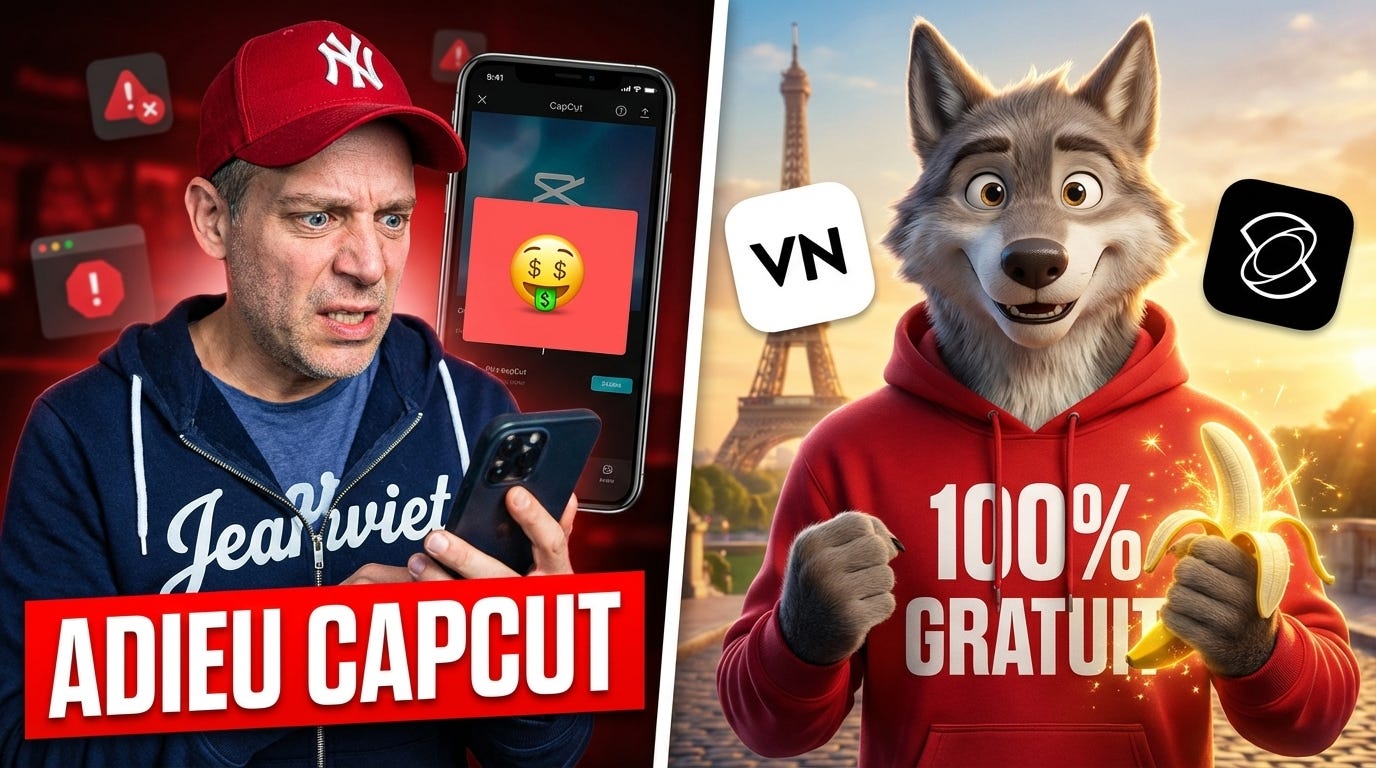
Bonne Année 2026 à tous et toutes ! Qu’elle soit créative grâce à l’IA et animée… même sans CapCut ;-)
Qui dit 1er janvier, dit aussi traditionnels messages de vœux à envoyer à la famille, aux amis ou à partager à ta communauté sur tes réseaux sociaux.
Pourquoi ne pas faire ça tout de suite en vidéo ? Pour apporter un peu plus d’humain, d’originalité et partager à tes proches les photos de ton réveillon ou à ta communauté tes temps forts de 2025.
Pourquoi il ne faut plus utiliser CapCut en 2026 ?
Car le moindre effet (sous-titres, transition, suppression d’arrière plan) te fait basculer sur une offre pro à 30 euros par mois !!!
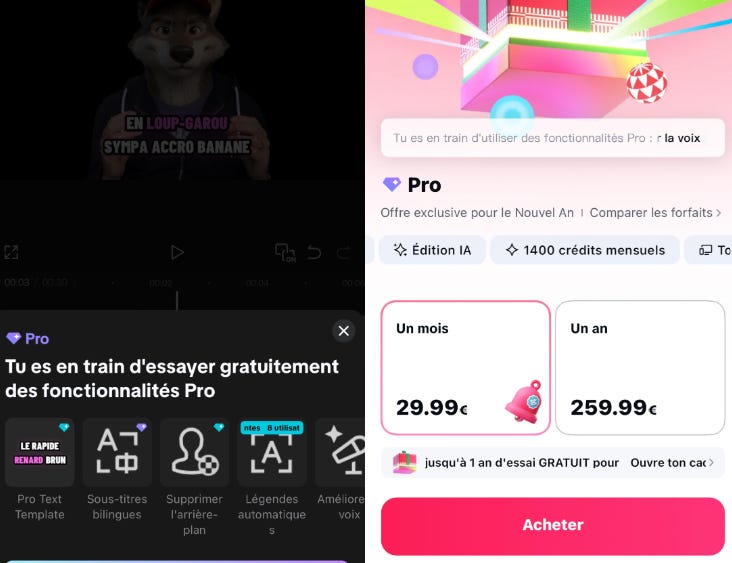
Heureusement pour toi, j’ai sélectionné dans cette newsletter de rentrée 7 alternatives 100% gratuites à CapCut.
Avec ces alternatives éprouvées par moi et de nombreux créateurs de contenu, tu pourras facilement monter tes vidéos ou tes photos en musique et en rythme et les agrémenter d’effets IA automatiques et magiques, rendant ta vidéo plus accessible et dynamique.
🎥 Pas le temps de lire ? Regarde ma dernière vidéo YouTube
Voici le tour d’horizon des meilleurs outils de montage pour remplacer CapCut en 2026, quel que soit ton appareil.
📱 1. Sur tous les écrans : VN Video Editor
Si tu cherches le remplaçant le plus fidèle et polyvalent, c’est lui. VN est disponible sur iOS, Android, Mac et Windows. Ci-dessous, mon tuto de 2020 pour t’apprendre à créer ta première vidéo YouTube.
C’est l’appli que j’utilise pour tous mes montages rapides sur iPhone.
💻 2. Sur PC : ClipChamp et DaVinci Resolve
ClipChamp : Le montage pour tous les PC
C’est LE logiciel de montage gratuit, de Microsoft, que j’utilise sur mon PC pro, moins robuste que mon Mac Mini, et plus contraint niveau sécurité.
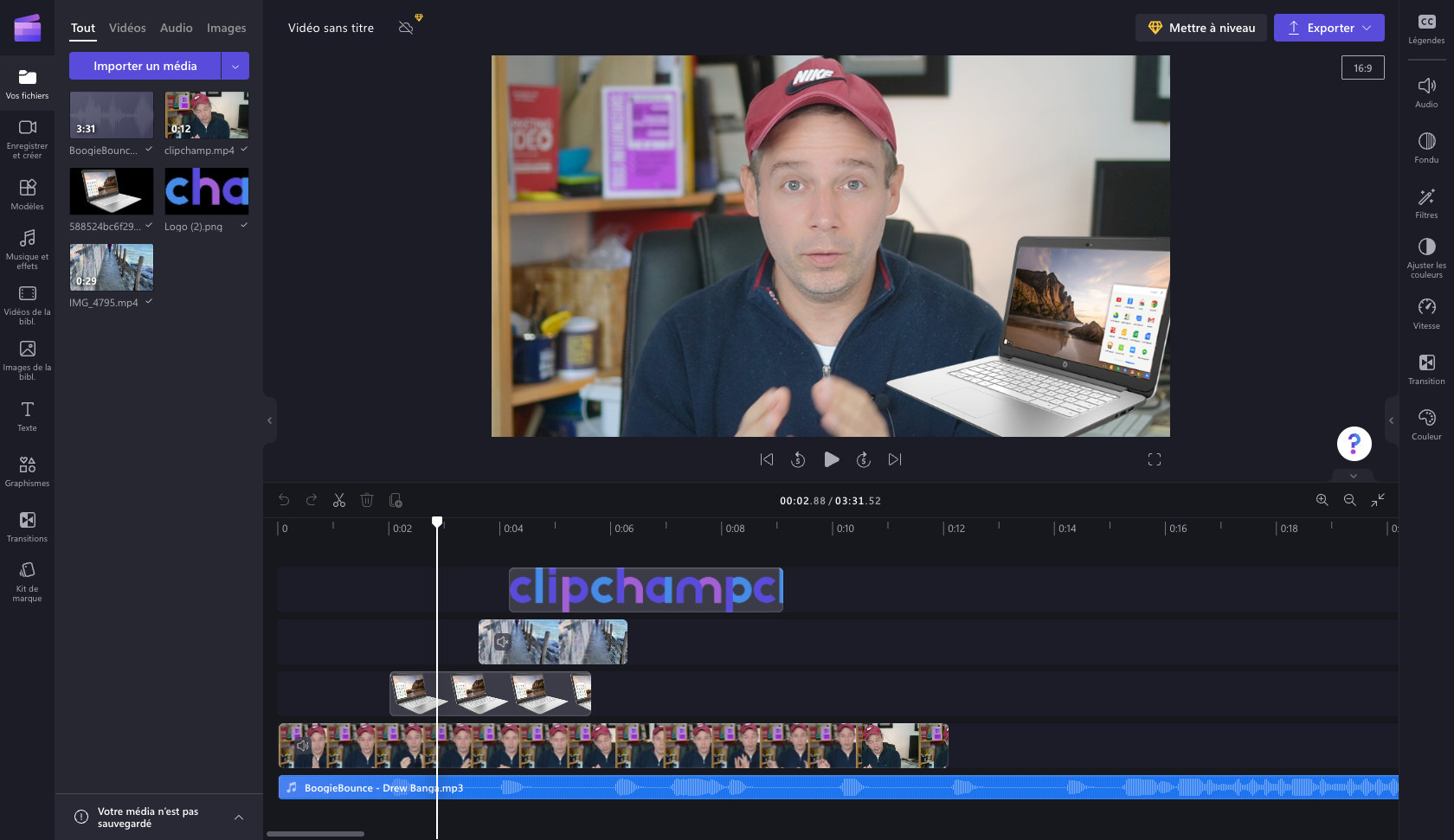
Parfait quand je veux partager une capture vidéo rapide à des collègues ou publier sur LinkedIn un montage rapide.
Pourquoi je l’aime ?
Il est multipistes.
Il permet des exports 1080p gratuits.
Il se lance depuis Chrome, donc fonctionne même sur des PC bas de gamme et ne nécessite pas d’installer un logiciel.
Il génère des sous-titres automatiques gratuitement (incrustés ou en fichier SRT).
🎅 L’astuce du Nouvel An : ClipChamp est génial pour créer un diaporama photo avec musique pour compiler tes souvenirs de Noël ou du réveillon.
Si tu ne sais pas par où commencer, j’ai fait un tuto pour t’aider à le prendre en main :
DaVinci Resolve : Si tu as une plus grosse config
Si tu as la chance d’avoir un PC de Gamer (autour de 1 000 euros), tu peux utiliser en local l’excellent DaVinci Resolve.
C’était à la base un logiciel d’étalonnage réservé aux monteurs pro, mais depuis 10 ans, c’est aussi un outil de montage vidéo pro 100% gratuit.
Mon collègue Youtubeur et monteur pro Maximus, avait fait il y a quelques années un tuto super simple pour le prendre en main. Je te le partage ici :
🍎 3. Sur iPhone, iPad et Mac : iMovie
Avant de passer à Final Cut Pro il y a 5 ans, iMovie était l’outil de montage vidéo pour ma chaîne YouTube. Puisqu’on s’est mis à déterrer les vieux tutos, voici ce que j’avais publié il y a 10 ans sur ma chaîne ;-)
C’est simple, c’est fluide, ergonomique comme tout bon produit Apple. Ce n’est pas du “vrai” multipistes complexe, mais tu peux incruster des images ou vidéos sur une deuxième piste, gérer des transitions élégantes (fade in, fade out) et surtout utiliser le fameux effet Ken Burns dont usent et abusent les Youtubeurs.
Ken Burns, Kezako ?
C’est cet effet qui permet de zoomer/dézoomer doucement sur une photo ou une vidéo pour la rendre vivante. Idéal pour dynamiser tes photos de famille du 31 décembre !
🤳 4. Sur Android et iPhone : Le trio “Réseaux Sociaux”
Si ton but est de publier des Shorts, des Reels ou des TikToks, pourquoi aller chercher ailleurs ce que les plateformes te donnent déjà ?
TikTok (l’éditeur intégré)
Edits (pour créer des Reels Instagram)
YouTube Create (pour créer des Shorts).
Ce sont les équivalents directs de CapCut, ils proposent un peu moins de fonctionnalité, mais présentent l’avantage énorme d’être 100% gratuits.
Moi, perso, j’ai pris l’habitude d’utiliser l’éditeur vidéo de TikTok, édité par la même société que CapCut : Bytedance.
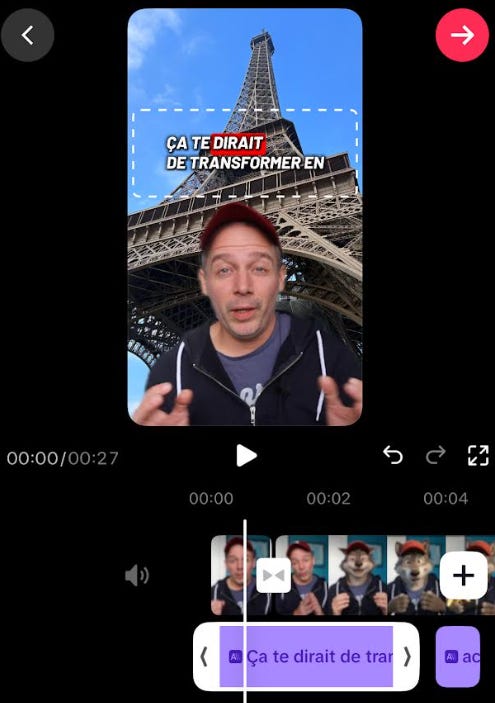
Paradoxalement, on retrouve dans l’éditeur vidéo TikTok les fonctionnalités IA premium de CapCut : suppression d’arrière-plan, génération de sous-titres, réduction du bruit ambiant,…

Pour pouvoir utiliser son montage TikTok avec effets d’IA ailleurs, il suffit de l’enregistrer en privé et de le télécharger ensuite. Cette petite astuce méconnue vient de faire économiser à ma fille… et à toi peut-être… 30 € / mois 🤑
💡 Si tu veux des tutos pointus sur ces applis mobiles, je te conseille d’aller jeter un œil à la chaîne YouTube “Labo des réseaux”, ils font du super boulot. Voici leur tuto sur EDITS
🚀 Envie d’aller plus loin en 2026 ?
Si ta bonne résolution est de maîtriser la création de contenu vidéo assistée par l’IA, j’ai écrit un livre chez Eyrolles qui devrait t’intéresser : Cocréateur : Créer du contenu engageant avec ChatGPT et les IA génératives.
Il ne coûte que 18 euros en livre papier (livre entièrement en couleur), 9,99 euros en ebook ou livre audio.
Tu ne payes qu’une fois contrairement à CapCut pro que tu dois payer tous les mois et comme je suis un Youtubeur productif, le livre se met à jour tous les 2 mois avec des formations vidéos complètes aux nouvelles IA : Veo 3, ComfyUI, Flux Kontext, ElevenLabs.
Je te mets au défi de trouver une offre aussi honnête, actualisée et compétitive sur Internet.
Méfie toi des formateurs IA autoproclamés qui sous couvert de t’inviter dans un webinaire gratuit… essaient ensuite de te la faire à l’envers comme CapCut en te proposant une formation hors de prix.
🎁 CADEAU DE BONNE ANNÉE 2026
J’offre à tous ceux qui ont acheté le livre (papier, ebook, ou audiobook) et qui m’envoient une preuve d’achat à l’adresse jeanviet+cocreateur@gmail.com, une formation vidéo complète de 2h15.
Je t’y apprends à créer des vidéos YouTube qui décollent, de A à Z, grâce aux IA Génératives, comme VEO 3, Kling AI et Flux, … mais aussi grâce à ton talent d’humain qui ne demande qu’a s’exprimer pour bien commencer 2026.
Tu publies toi aussi des vidéos sur YouTube, TikTok et Instagram ? Pour que ce post puisse aider le max de Cocréateurs a faire les bons choix, dis nous en commentaire, quel outil de montage vidéo tu utilises et pourquoi ?
Encore une très bonne année 2026 à toi et tes proches !
✨Jeanviet
J’aime beaucoup Edits et je passe aussi beaucoup par InShot. J’ai fini par prendre un abonnement payant qui n’est pas cher. Parfois j’utilise aussi LumaFusion dont le prix est largement amorti depuis le temps. Il permet de repérer très facilement les zones à couper à partir de l’audio.
J’ai utilise Cap Cut suite au conseil de Clara et effectivement j’ai 10 jours d’essais gratuits et je me posais la question de la suite