

Salut les Cocréateurs,
Aujourd’hui à midi, j’interviens avec DisCéline & DisPhilippe, Pix Geeks dans un webinaire « IA et marketing : les stratégies pour ne pas finir ubérisé » animé par Fred de ConseilsMarketing.com
Et Fred avait besoin qu’on lui fournisse 5-6 Slides pour servir de support de présentation à nos interventions.
J’ai donc tout confié à Claude Design ! Et 10 minutes après, j’avais une présentation complète à ma charte graphique, avec de beaux graphs.
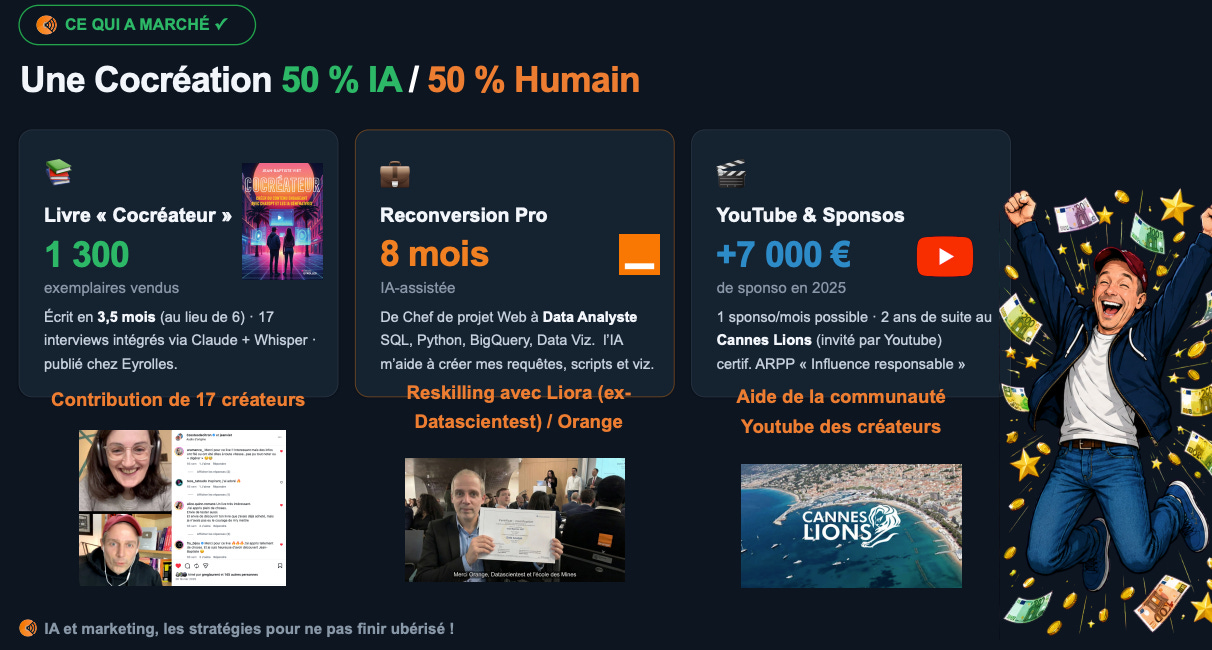
Et un petit bonhomme qui change d’humeur en fonction de mes succès et de mes échecs.
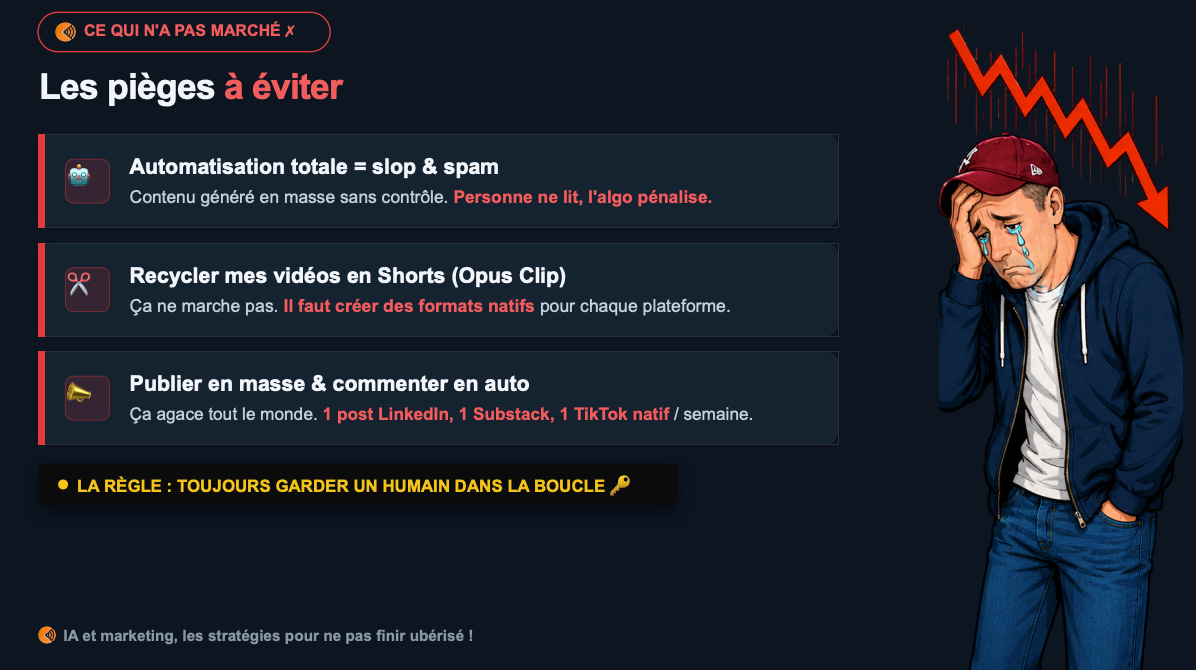
Tu veux faire pareil chez toi ? Regarde la vidéo qui suit !
Tu préfères lire ? Tout est détaillé ci-dessous 👇
1- Un doc Word suffit pour créer des slides
Pas besoin d’outil compliqué pour briefer Claude. J’ai ouvert un Google Doc et j’ai décrit slide par slide ce que je voulais :
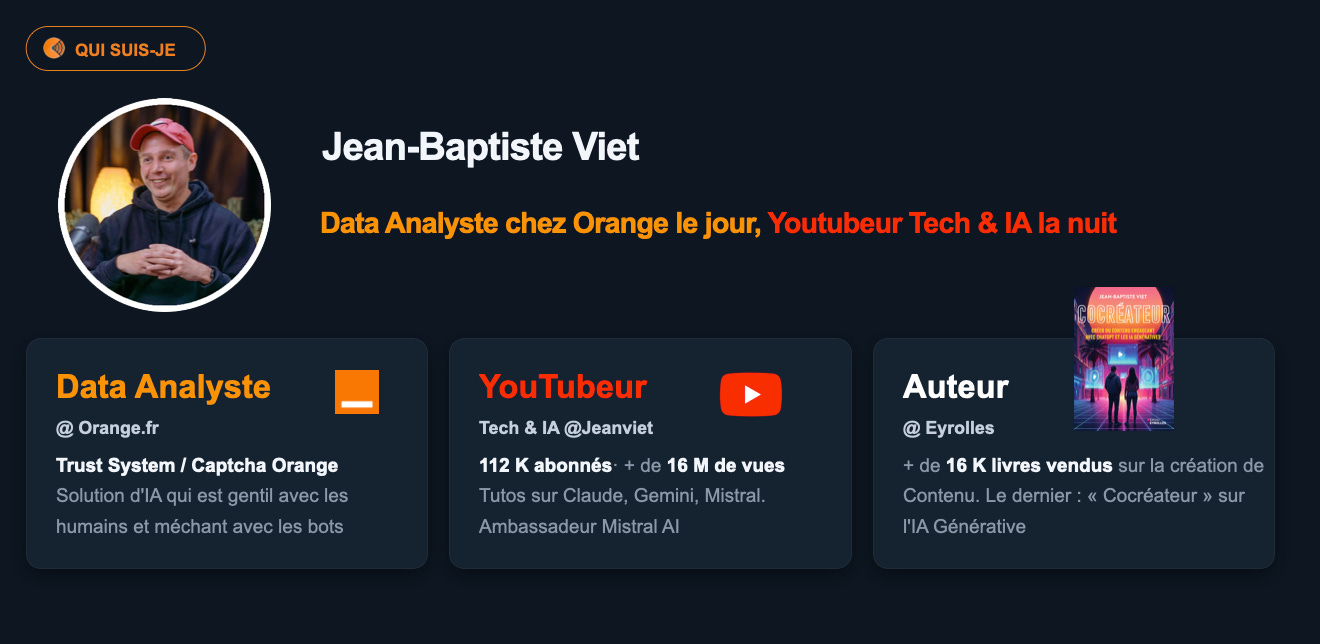
Slide 1 : ma bio (Data Analyst chez Orange le jour, YouTubeur Tech & IA la nuit)
Slide 2 : mes nouvelles habitudes avec l’IA
Slide 3 : ce qui a marché ✓
Slide 4 : ce qui n’a pas marché ✗
etc.
Deux astuces importantes :
Exporte en .docx, pas en PDF. Dans Google Doc : Fichier > Télécharger > .docx. Si tu mets des images dans ton doc, Claude les réutilisera dans tes slides.
Précise le contexte. Moi : « webinaire d’une heure, public de marketeux, mon intervention tient sur 20 minutes ». Plus Claude a de contexte, plus les slides sont pertinents.
J’ai aussi uploadé ma photo de profil et mes anciens slides d’intro/outro pour qu’il s’en inspire.
2- Un personnage de BD avec Nano Banana 2
Des slides avec que du texte, c’est triste. Je voulais un petit personnage qui évolue au fil de la narration : en mode Iron Man augmenté par l’IA, en mode succès qui gagne de l’argent, en mode gros fail…
J’ai uploadé mon character sheet (mes photos sous tous les angles : face, profil…) et demandé à Claude de générer le personnage en style BD via ma skill Nano Banana 2, avec un fond vert pour le détourage.
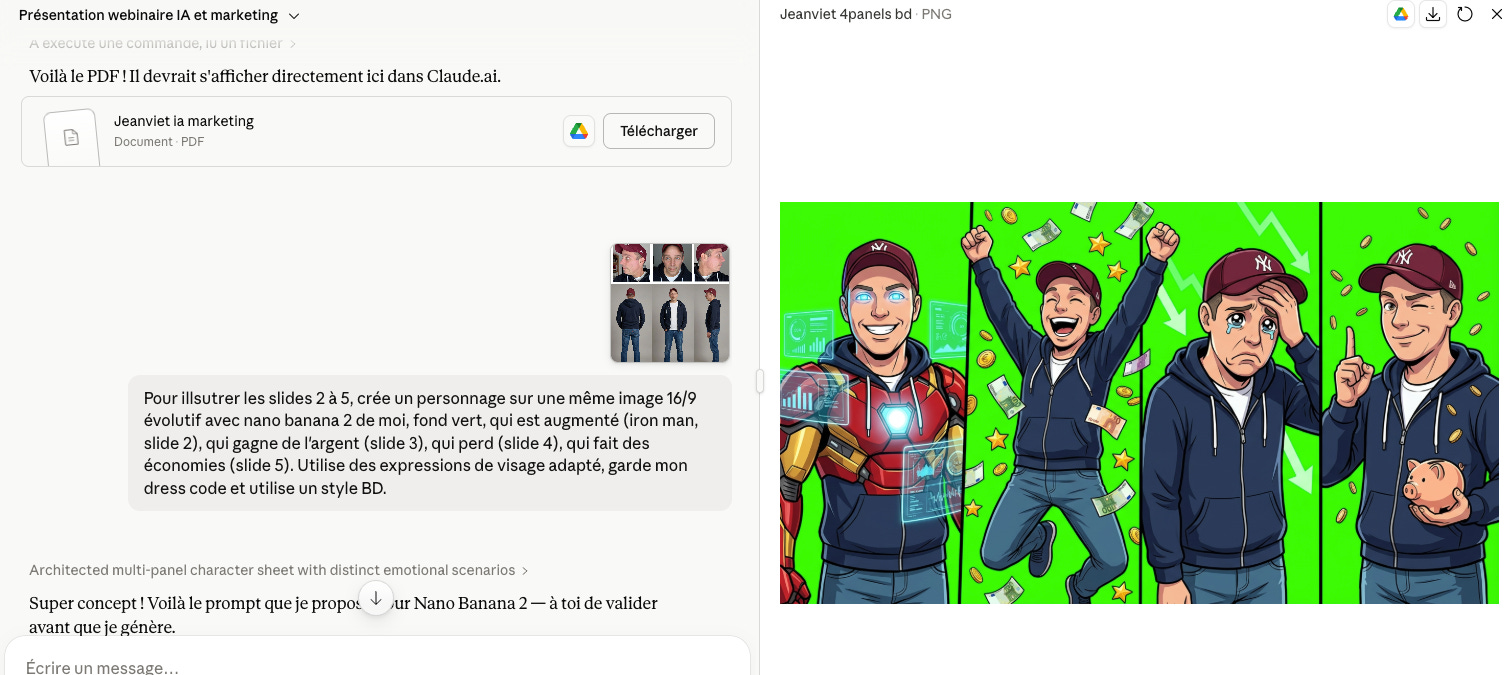
Ensuite : un petit coup de background remover, et il n’y a plus qu’à copier-coller le personnage dans un des slides.
Tu n’as pas encore configuré tes Skills ? Ma formation gratuite « Bien démarrer avec Claude » (7 vidéos) t’explique tout.
3- Des graphiques interactifs à partir d’un CSV YouTube
Dans ma présentation, je parle de mes revenus YouTube 2025. Plutôt que d’affirmer dans le vide, autant montrer un vrai graphique généré à partir de mes vraies données.
La manip :
YouTube Studio > Analytics > Mode avancé > Télécharger en CSV
J’uploade le fichier dans Claude
« Utilise ce CSV pour créer un graphe interactif sympa sur mes revenus »
Claude m’a sorti une visualisation avec classification contenu IA vs autre, revenus AdSense vs sponsoring.
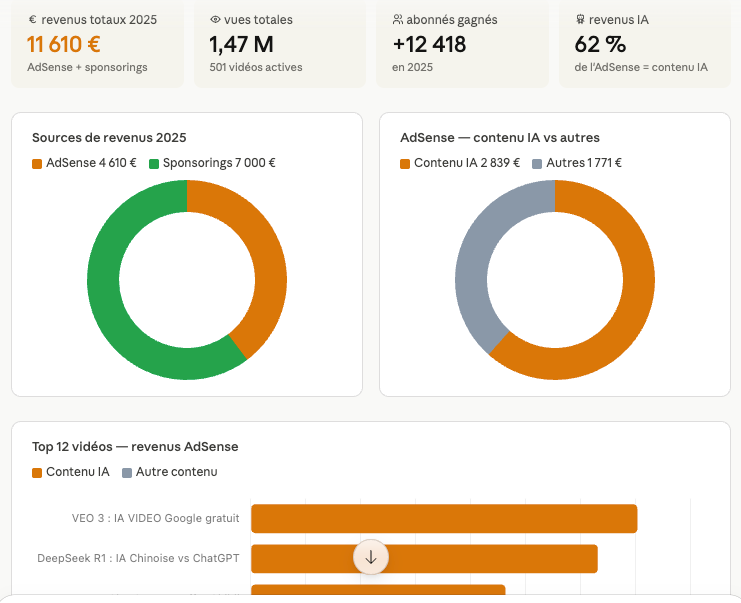
⚠️ Important : moi, ce sont MES données YouTube perso, j’accepte de les partager. Ne fais pas ça avec les données internes de ta boîte ou de tes clients. Le Shadow AI est un vrai fléau !

 Tiktok failed to load.
Enable 3rd party cookies or use another browser
4- Claude Design : le game changer
À ce stade, j’avais des slides corrects… mais pas très engageants, des slides très AI generated ! Comme les publications Substack et Linkedin qui usent et abusent (sans le savoir ?) des tirets quadratins.
Avant :
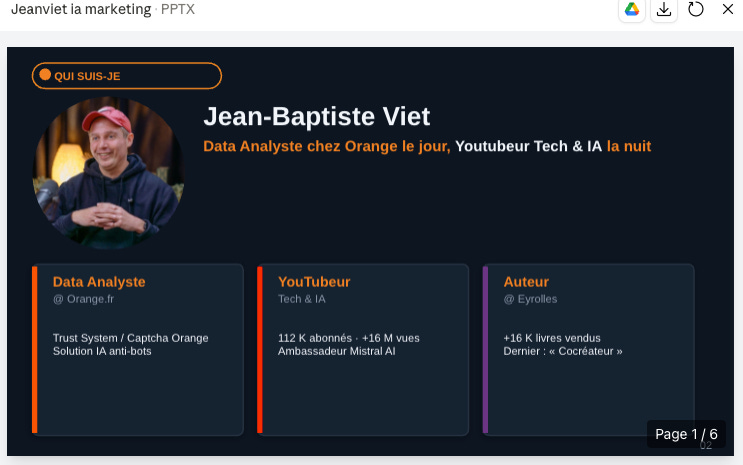
Grâce à Claude Design, inclus dans Claude Pro ( 21 €/mois qui sont très vite rentabilisés), j’ai pu passer le petit coup de polish qui fait toute la différence.
Après :
Tu crées ton design system en uploadant ton logo, tes couleurs, tes typos, ta façon d’écrire. Moi j’ai donné en input mes miniatures YouTube et mes textes.
Claude en a déduit ma charte graphique « Jeanviet ».
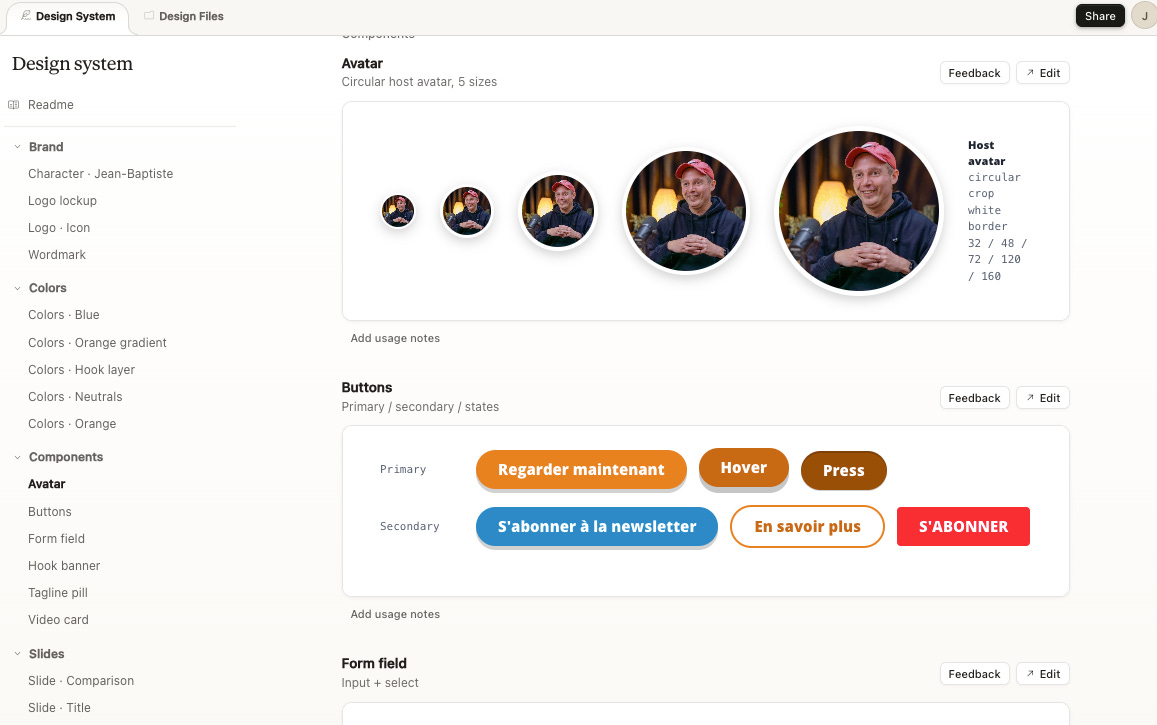
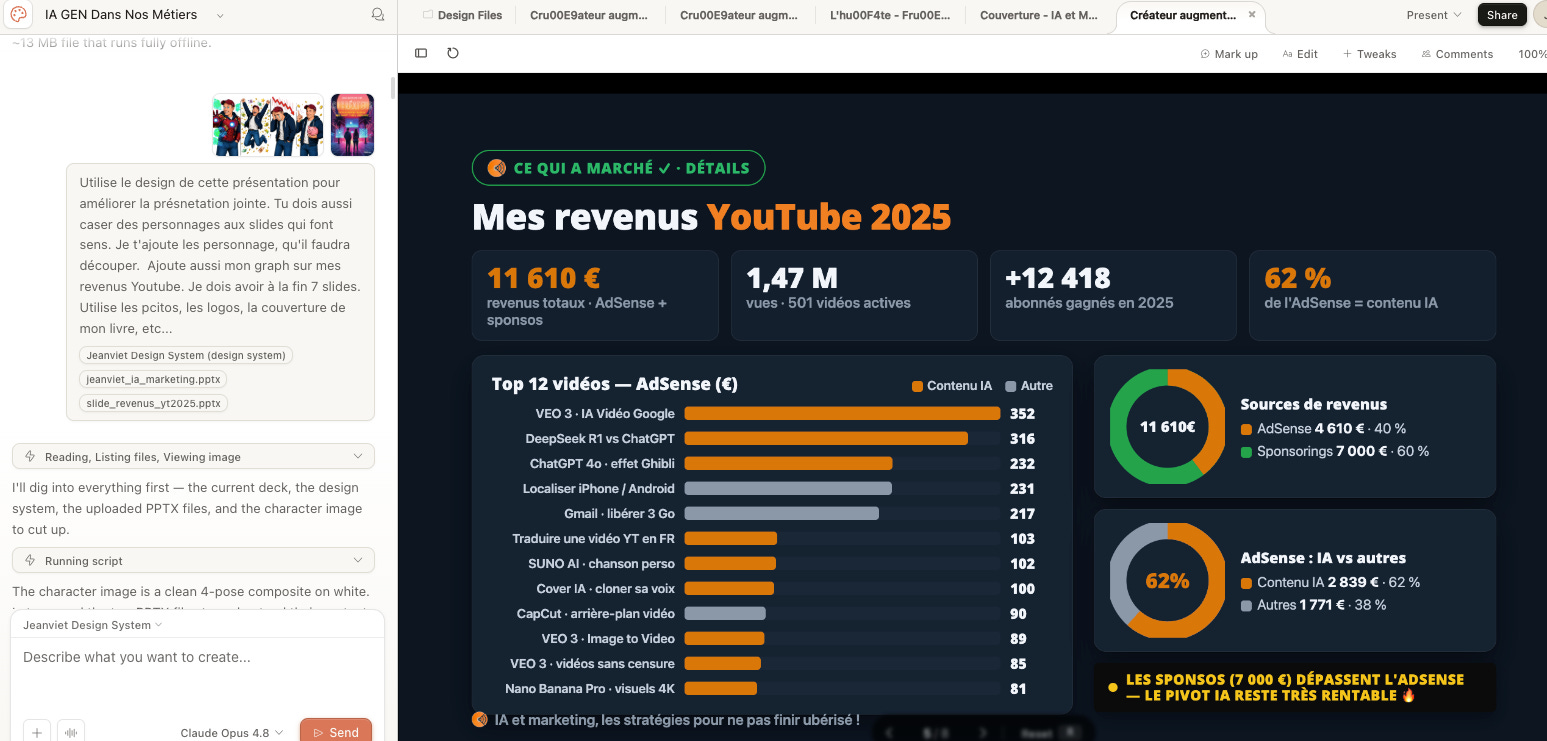
Ensuite, il suffit d’un seul prompt : « Utilise mon design system, ajoute mon graphe interactif sur mes revenus YouTube, les pictos, les logos, la couverture de mon livre. »
Le rendu final est impressionnant : effets ombrés, pictos, mode sombre/clair, images retaillées au bon endroit. Claude seul et Claude + Claude Design, c’est comme si on passait du niveau ligue 2, au niveau Champion’s League ;-)
Deux points d’attention :
C’est gourmand en tokens. Je me suis fait bloquer en pleine session, j’ai dû attendre une heure. Prévois de préparer ta présentation au moins un jour à l’avance.
Génère tes personnages un par un, pas tous ensemble : sinon tu te retrouves avec des éléments croppés bizarrement.
5- Export PowerPoint, PDF, HTML : ouvre ça où tu veux
Dernière étape : dans Claude Design, bouton Share > Export en PowerPoint, PDF ou HTML.
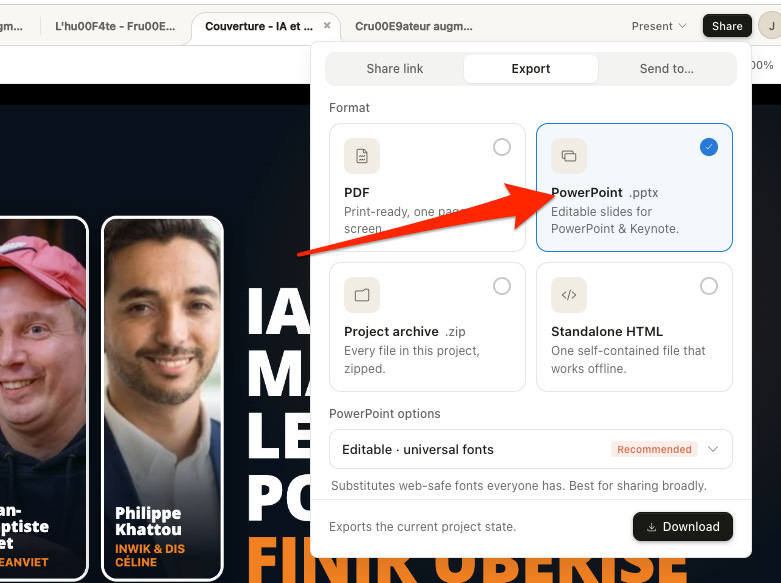
Le .pptx s’ouvre dans Keynote, Google Slides, PowerPoint… et reste éditable : tu peux retoucher les textes et les images directement.
J’ai eu quelques petits soucis de rendu des graphes sur la version PPT (pas en PDF). L’astuce : une capture d’écran du bug, tu la donnes à Claude Design, et il corrige. Il a même vérifié le rendu lui-même avant de me renvoyer le fichier. Un petit agent perfectionniste 😄
📝 Tous les prompts que j’ai utilisés sont ici : livre.cocreateur.fr/claude/ppt
🔴 RDV mercredi 10 juin à 12h
Pour voir ces slides en action et poser tes questions en direct :
👉 Je m’inscris au webinaire « IA et marketing : les stratégies pour ne pas finir ubérisé »

C’est gratuit, c’est sur LinkedIn, et c’est à l’heure de la pause déj’. Tu n’as aucune excuse 😉
Et toi, tu utilises quoi pour créer tes présentations ? Toujours PowerPoint à la main, ou tu es passé comme moi à Claude Design ?
Si cette newsletter t’a donné envie d’enterrer PowerPoint, ajoute un petit cœur et partage-la à ce/cette collègue qui passe encore ses dimanches après-midi sur ses slides au lieu de profiter du beau temps en famille !
🤎 Jeanviet ✨
Moi j'ai mis 45 mins... et en moins joli !