

Salut les Cocréateurs,
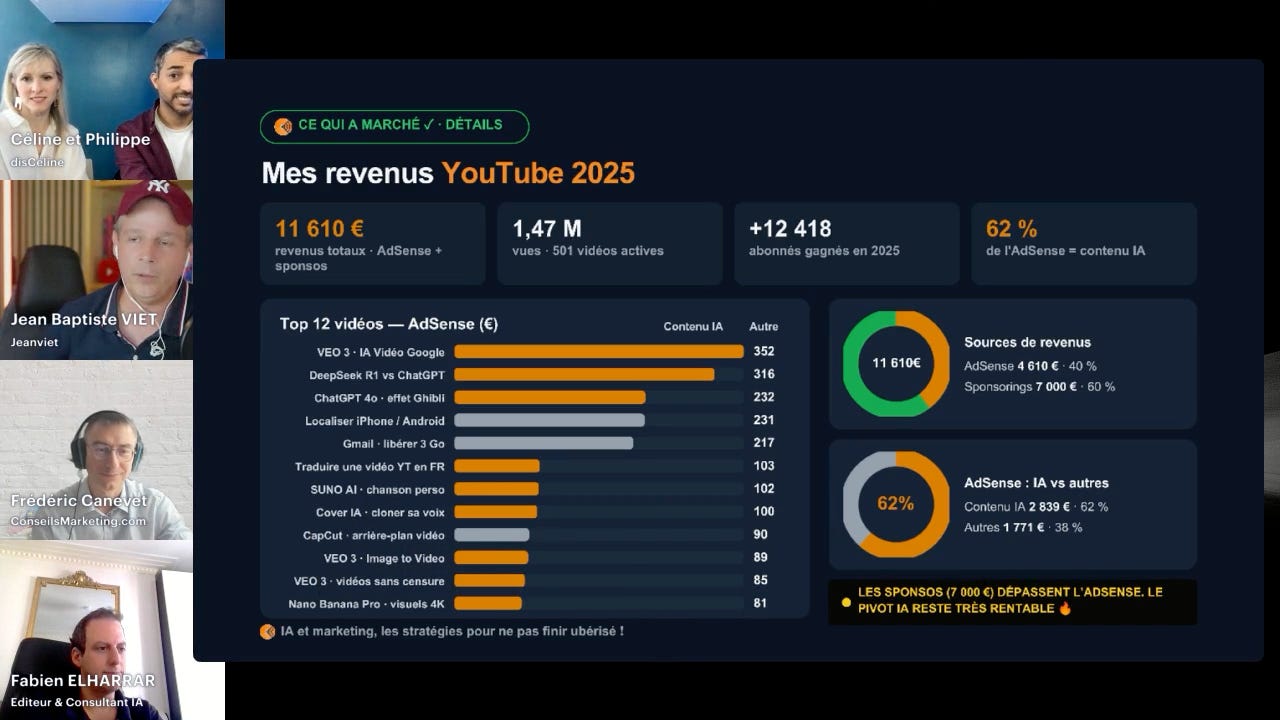
Mercredi dernier, j’intervenais avec Céline & Philippe de DisCéline, Fabien (Pix geeks) et Fred de ConseilsMarketing.com dans un webinaire : « IA et marketing, les stratégies pour ne pas finir ubérisé ». 1h30 d’échange, 143 participants et plein d’outils d’IA partagés en live.
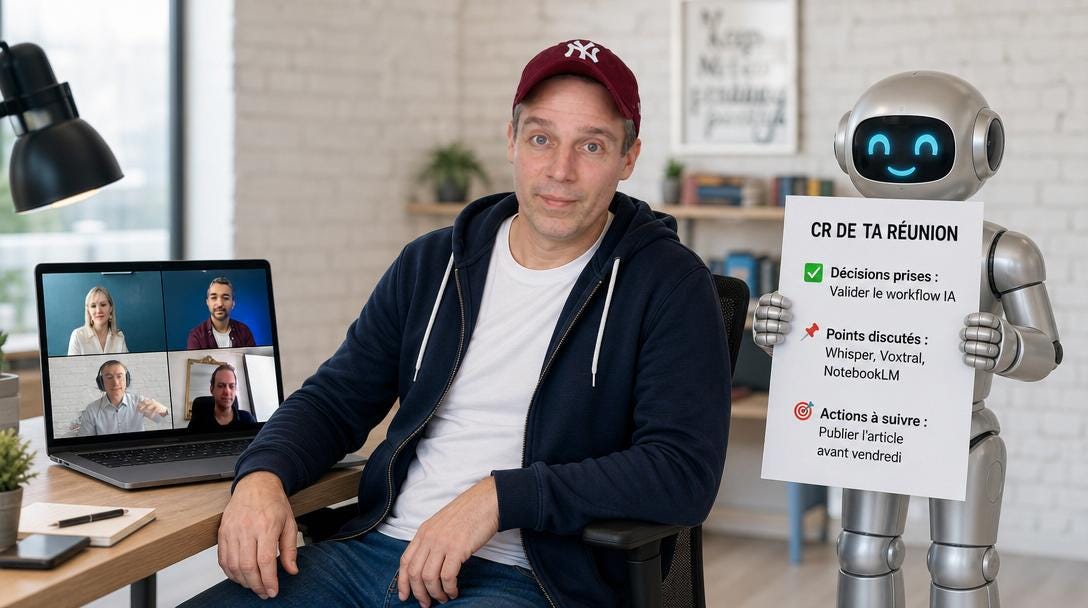
Dont de nombreux outils d’IA permettant de faciliter ses prises de note, comptes rendus de réunions et résumés de vidéos YouTube ou Teams.
A l’issue de la lecture de ce compte rendu de webinaire cette newsletter ;-) tu sauras comment générer en moins de 5 minutes des comptes rendus de réunion / webinaires, sans compromettre les données privées de ta boîte.
📺 le meilleur du panel en 5 minutes
Whisper, Voxtral, NotebookLM, Notta AI, Shadow IA… tout ce qu’on s’est partagé en 1h30, condensé en moins de 5 minutes. La vidéo a été montée par Claude Cowork, outil d’IA utilisé massivement par notre panel.
🎁 Bon plan Claude Cowork jusqu’au 5 juillet, Claude double ton usage. Si tu n’as pas encore testé Cowork, j’ai aussi 3 invitations gratuites d’une semaine (lien affilié, premier inscrit, premier servi)
📥 Télécharge les slides du webinaire

1- Ne partage pas les données de tes collègues / clients à ChatGPT ou Claude !
Avant même de parler d’outils, il y a une question à se poser à chaque fois qu’on veut transcrire quelque chose :
Mes données sont-elles publiques ou confidentielles ?
Si tu enregistres un webinaire public, une conférence en ligne ou une vidéo YouTube destinée à tout le monde, tu peux utiliser tous les outils d’IA que tu veux.
Si tu enregistres une réunion interne ou un échange avec un client, tu ne peux pas envoyer ça sur n’importe quel outil d’IA.
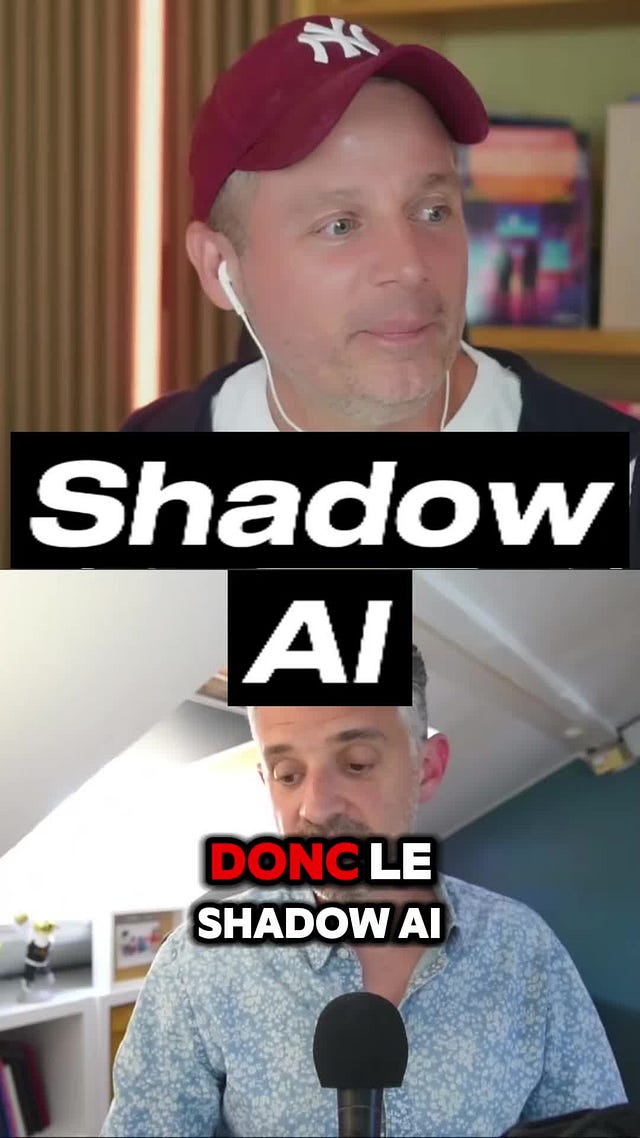
Attention au Shadow AI ! Il ne faut pas utiliser ChatGPT, Claude ou Gemini depuis ton compte perso pour traiter des données professionnelles ou confidentielles. Les IA utilisent tes données pour leur entraînement et peuvent très bien les ressortir dans la conversation d’une autre personne.
2- Pour les vidéos et webinaires publics : les outils cloud
Mon webinaire de mercredi était public, filmé en direct sur LinkedIn, accessible à tous, donc pas de problème pour utiliser des IA grand public.
Voxtral Transcribe (Mistral) : mon outil principal
C’est le modèle de transcription de Mistral AI, et c’est celui que j’utilise aujourd’hui pour toutes mes vidéos YouTube. La raison principale : il gère la diarisation, c’est-à-dire qu’il sait qui parle à quel moment.
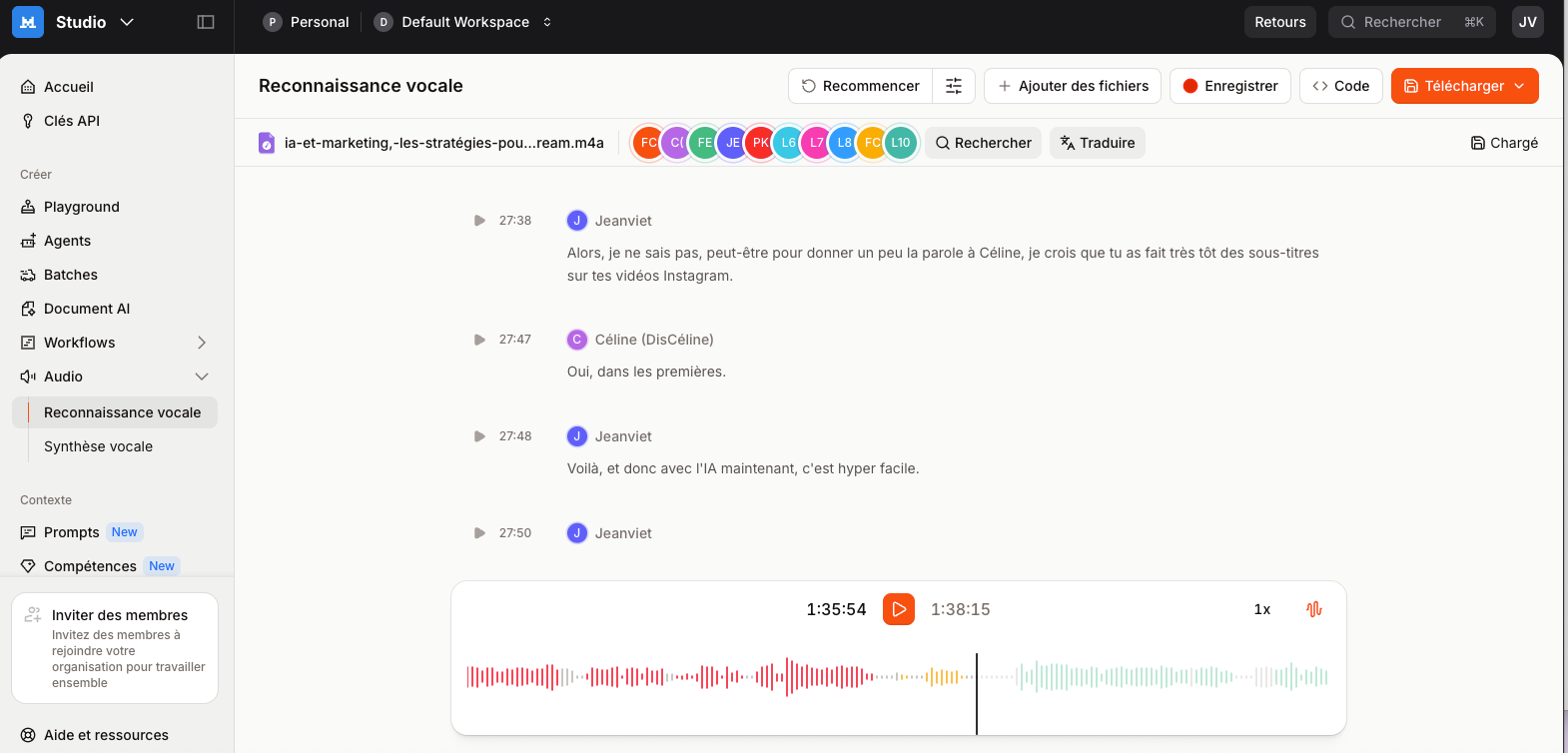
Pour un webinaire à cinq intervenants, c’est indispensable. Tu uploades l’audio ou la vidéo, et en quelques minutes tu as un fichier SRT propre avec les noms des locuteurs.
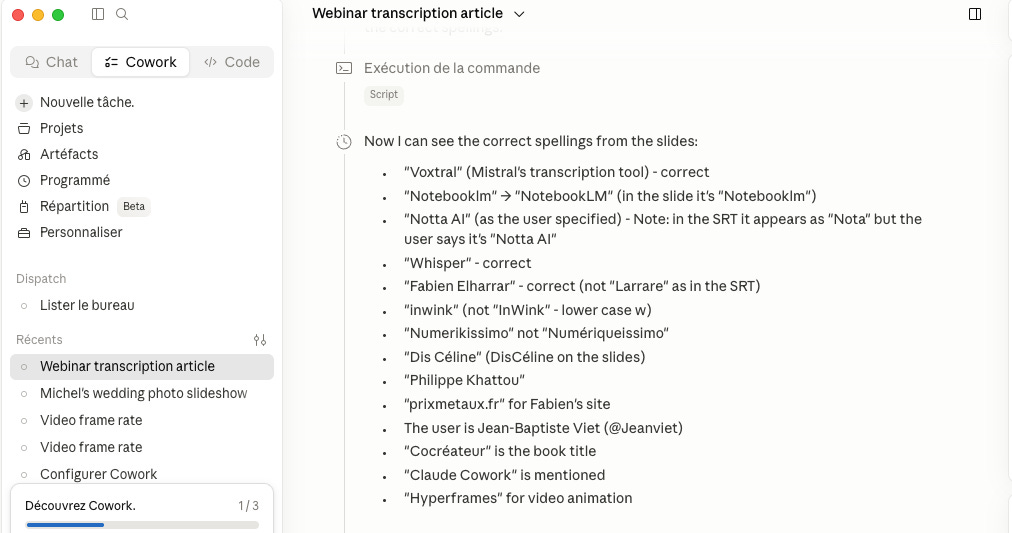
Il reste quelques erreurs à corriger (noms propres, termes techniques), mais il suffit de donner ça ensuite à Claude avec un peu de contexte (exemple les slides du Webinaire) et ça élimine la plupart des fautes.
Whisper (OpenAI, open source) : la référence historique
Whisper, c’est le modèle d’OpenAI qui a popularisé la transcription automatique de qualité. Il est open source, donc tu peux le faire tourner entièrement en local (indispensable pour les conversations professionnelles).
Sur Mac, tu passes par MacWhisper. Sur PC, par GoWhisper. C’est ce que j’utilisais avant Voxtral pour générer mes sous-titres YouTube, mes transcriptions d’interviews pour mon livre Cocréateur.
NotebookLM (Google) : pour résumer des vidéos, PDF
Philippe l’a mentionné dans le webinaire pour un cas très concret. Son équipe avait des formations vidéo à mettre à jour, et plutôt que de tout regarder depuis le début, ils ont chargé les vidéos YouTube dans NotebookLM pour extraire les infos clés et vérifier si le contenu était encore d’actualité. L’usage idéal : résumer des longs contenus, poser des questions à un corpus, générer des podcasts synthétiques ou des quiz.
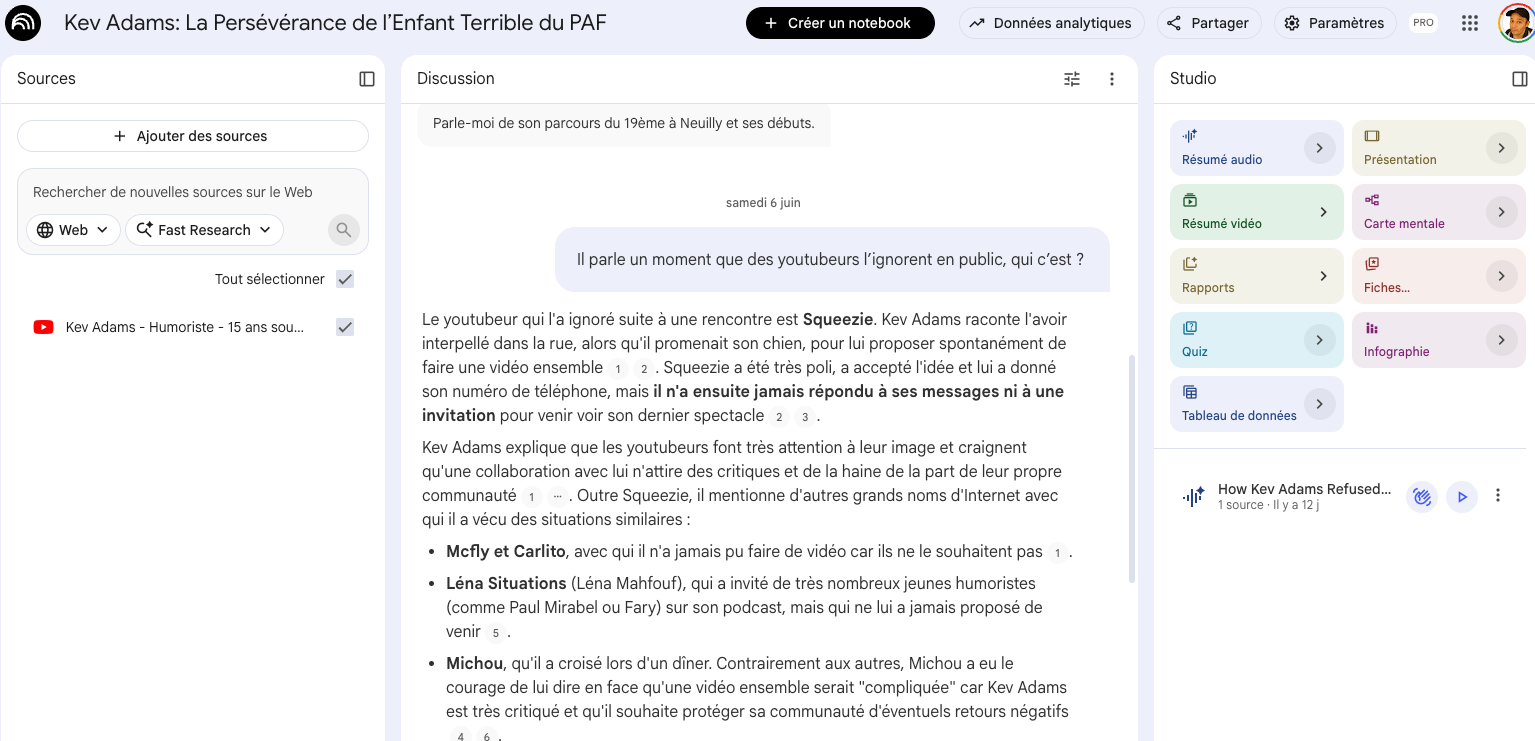
Moi je l’utilise beaucoup pour factchecker les interviews de podcasts.
Opus Clip : pour repérer les meilleures punchlines
Fred utilise Opus Clip (que m’avait fait découvrir Rémy) d’une façon que j’ai trouvée maligne : il lui fait extraire les meilleures punchlines d’une vidéo avec les timecodes associés, puis il réintègre ces extraits dans ses articles.

3- Pour les réunions Teams en entreprise : utilise un outil d’IA sécurisé
Ici on change de registre. Une réunion interne, c’est des données confidentielles. ChatGPT ou Claude depuis ton compte perso, c’est non ! Chez mon employeur (Orange), on utilise une solution interne (Dinootoo) commercialisée aussi aux professionnels sous le nom de Live Intelligence.
Live Intelligence est hébergée sur des infrastructures cloud privées, avec Zero Data Retention : tes données sont traitées et stockées en Europe, et aucune donnée n’est conservée ni réutilisée pour entraîner des modèles. Ton entreprise doit certainement avoir quelque chose d’équivalent. Je laisse mon collègue Mick Levy, t’expliquer les problèmes du Shadow AI
 Tiktok failed to load.
Enable 3rd party cookies or use another browser
Étape 1 : récupérer la transcription Teams automatiquement
Quand tu lances une réunion Teams, active la transcription après avoir demandé l’accord des participants. À la fin, Teams génère automatiquement un fichier .vtt qui contient tout ce qui a été dit, par qui, et à quel moment, avec les horodatages. Tu n’as rien à faire manuellement.
💡 Le format VTT (WebVTT) est lisible directement par les IA. Chaque bloc contient l’horodatage, le nom du locuteur et le texte transcrit. C’est exactement ce dont tu as besoin pour un bon Compte rendu.
Étape 2 : choisir le bon modèle dans ton outil d’IA interne
Tous les modèles ne se valent pas pour écrire un compte rendu. Dans Live Intelligence, j’utilise Claude Sonnet 4.6 : c’est le plus efficace pour produire des textes agréables à lire, fluides et bien structurés.
Étape 3 : le prompt clé en main
Prompt à copier-coller :
Je te joins la transcription d’une réunion au format VTT. Génère un compte rendu structuré avec les décisions prises, les points discutés et les actions à suivre. Vérifie l’orthographe des mots, si tu as des doutes indique-le entre crochets, fais des formulations simples, ne mets pas de tirets quadratins. Je te joins également un glossaire des expressions utilisées.
Si une action précise a été discutée lors de la réunion (l’écriture d’une feature, la rédaction d’un document) tu peux aussi donner le début du livrable et demander à ton IA maison de le compléter directement.
Étape 4 : relire et finaliser
Le CR généré est une très bonne base, pas un livrable fini. Enlève les répétitions un peu pompeuses (les tirets quadratins aussi !), ajoute les échéances si elles manquent, corrige les fautes qui auraient pu passer. Et quand tu partages le CR, indique qu’il a été généré avec l’IA.
4- Le stack 100% local
Si tu n’as pas accès à une IA sécurisée, ou si tu veux une chaîne absolument hermétique sans dépendre d’aucune infrastructure cloud (même privée) voilà la combinaison que je recommande.
Whisper local + LM Studio + Gemma 4
Tu enregistres ta réunion avec n’importe quelle appli. Tu transcris ensuite en local avec Whisper via MacWhisper (Mac) ou GoWhisper (PC), rien ne sort de ta machine.
Enfin, tu fais le compte rendu avec LM Studio, un logiciel gratuit qui fait tourner des modèles de langage entièrement en local. Je recommande le modèle Gemma 4 de Google (très léger).
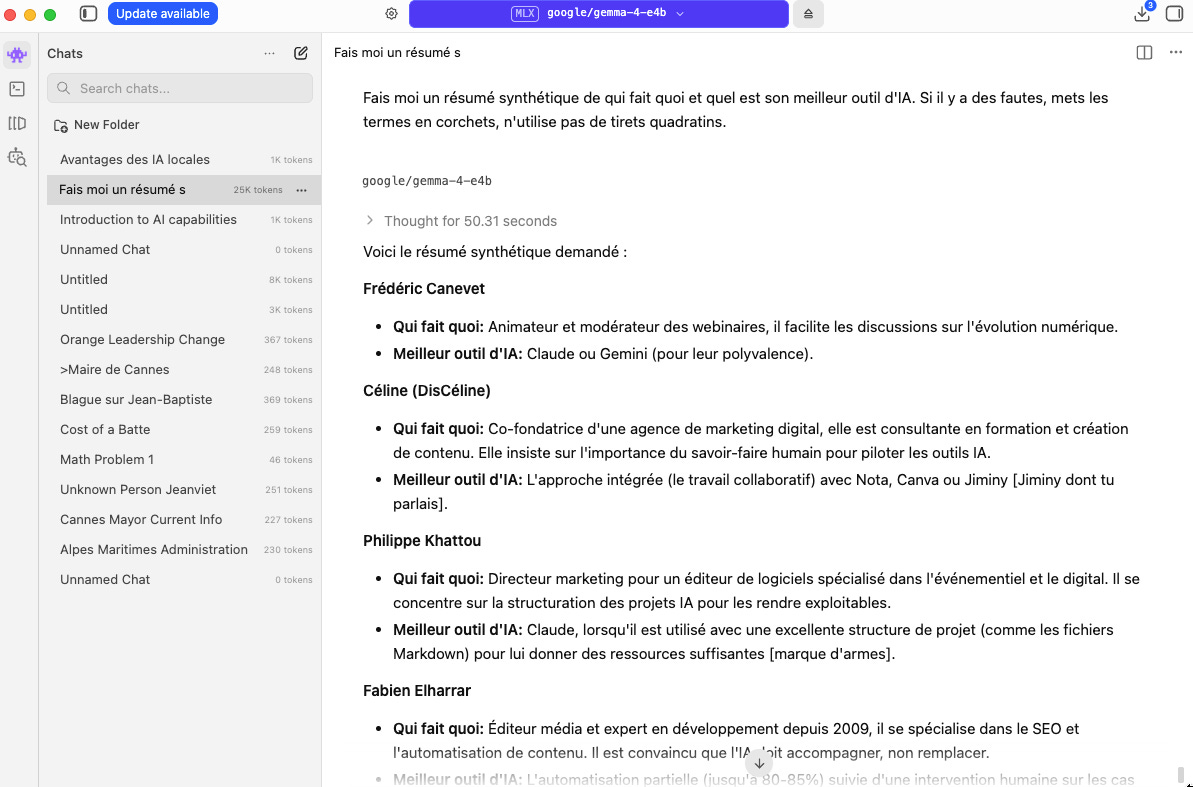
Tu colles la transcription, tu demandes le CR, tout reste sur ton disque dur, ça fonctionne donc même sans connexion Internet.
Si cet article t’a aidé, un petit cœur et un partage à un collègue qui passe encore ses réunions à prendre des notes à la main, ça me ferait vraiment plaisir.
🤎 Jeanviet ✨
Tu veux créer du contenu engageant avec l’IA ? Mon livre Cocréateur (Eyrolles) est fait pour toi.
Top ! Merci pour le résumés, je vais tester Gemma en local !